Typesetter Mini-Handbuch
Das CMS, mit dem wir hier arbeiten, heißt Typesetter CMS. Im folgenden nur Typesetter genannt. Eventuell nur TS, um abzukürzen.
Typesetter ist eine Open Source Software, die unter der GPL veröffentlicht ist und auf dem Portal github öffentlich gepflegt wird.
Es folgt nun eine kleine Beschreibung, wie man mit Typesetter redaktionell arbeitet. Im Grunde gibt es überhaupt gar keine separate Administrationsoberfläche, sondern man arbeitet IMMER auf der eigentlichen Website.
Im Prinzip ist Typesetter selbsterklärend, wenn man schon Erfahrungen mit mindestens einem CMS gemacht hat. WordPress zähle ich nicht als CMS, denn es ist eine Blog Software, mit der man zufälligerweise auch Seiten editieren kann.
Page Manager
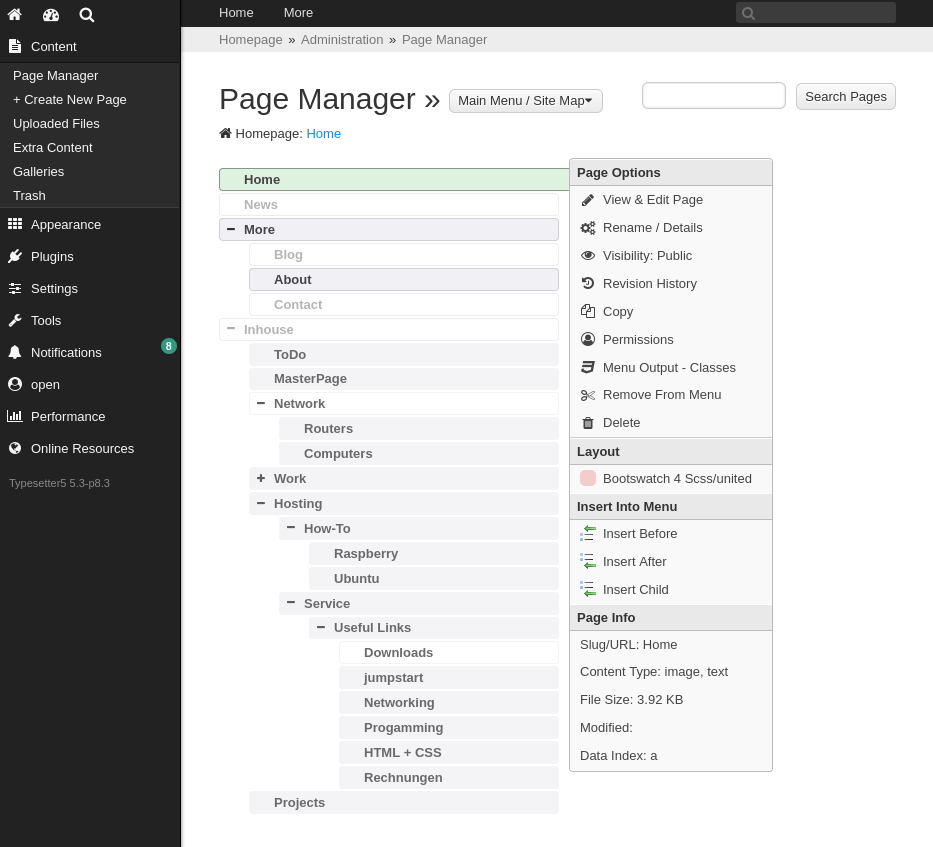
Nach dem Anmelden gelangt man meist sofort auf den "Page Manager" (oder die zuletzt bearbeitete Seite). Dies ist eure Website auf einen Blick. Die zentrale TS Anlaufstelle. Alle Seiten untereinander oder verschachtelt als Baumstruktur.
Im Bild unten sieht man links die Hauptnavigation von Typesetter. Die schwarze Palette ist nicht statisch sondern frei verschiebbar, einklappbar und wegblendbar. Das fexibelste Werkzeug, was man wahrscheinlich je im Web gesehen hat. In der Mitte sehen wir die Seiten und rechts die Optionen für die jeweils selektierte Seite. Wichtig für euch ist erstmal nur die oberste Option "View & Edit Page".
Wir klicken nun auf den selbigen Link.
Eine Webseite
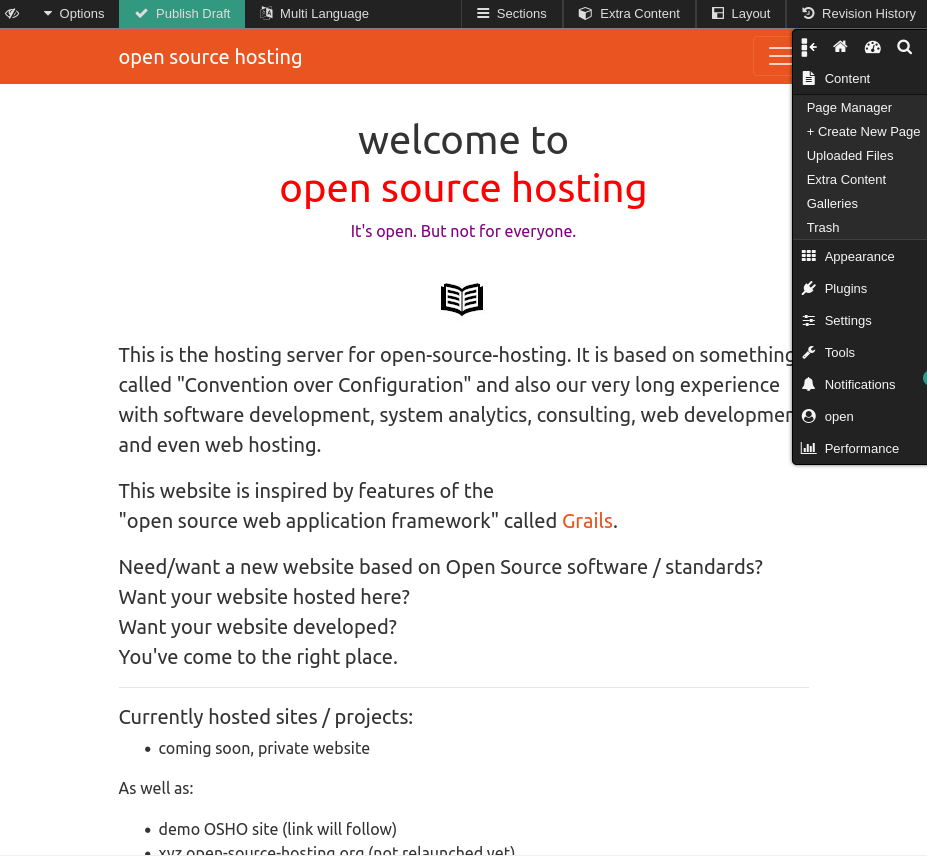
Wir befinden uns nun auf der selektierten Seite, die wir auf dem Page Manager ausgewählt haben. Die Hauptnavigation ist eventuell nach rechts gehüpft, das soll uns aber nicht stören.
Man könnte nun ganz links oben in der Ecke auf das kleine Symbol klicken, dann wird die Navigation komplett ausgeblendet und wir haben die freie Sicht auf eine Seite.
Es lohnt sich, mit der Abkürzung zu arbeiten. Control-H auf PC, auf Apple weiß ich nicht, da ich zurzeiit keinen arbeitsfähigen Apple habe. Dann klickt man nochmal drauf, weil man ja arbeiten will. Oder Control-H.
Die wundervollste Funktion des gesamten Systems. Ein Segen für mich als Webdeveloper.
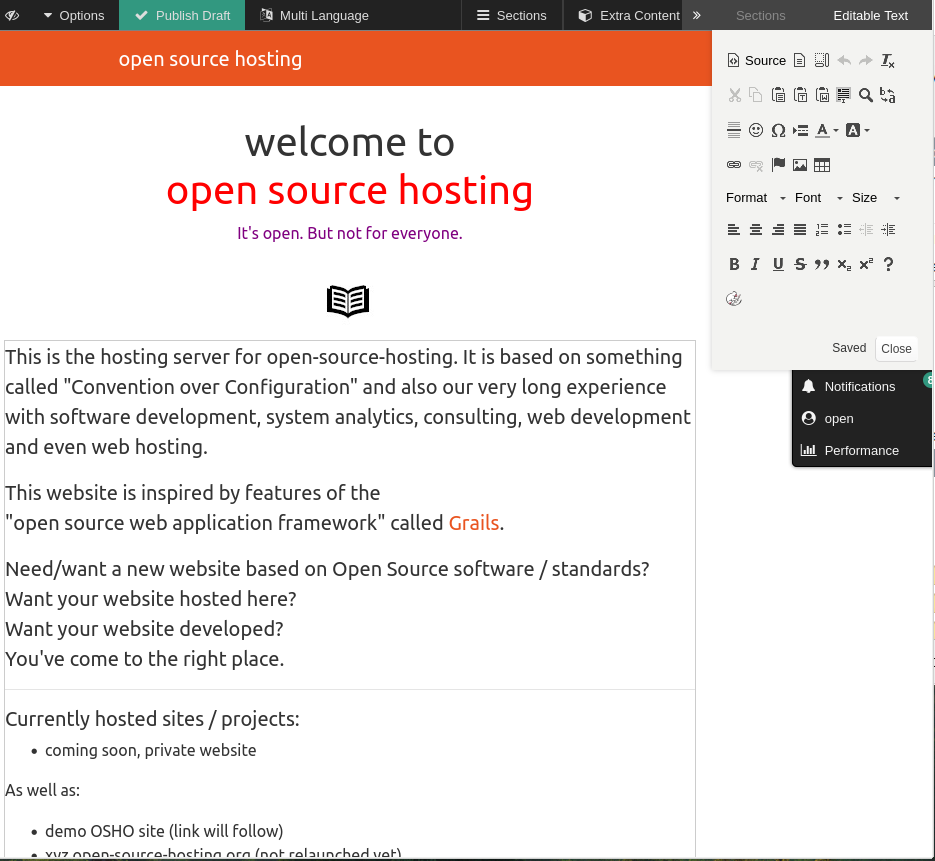
Eine Seite besteht aus sog. Sections (auf deutsch vermutlich Abschnitte). Diese Abschnitte gilt es nun zu editieren. Dafür bewegen wir die Maus über die Seite. An der Stelle, an der wir einen Abschnitt vermuten klicken wir kurz. Dann erscheint ein Quadrat mit einem Bleistiftsymbol. Darauf dann nochmal klicken und es erscheint ein Menü auf dem wir EDIT auswählen. Dann gelangen wir in den Edit-Modus.
Happy edit.
Editieren einer Webseite
Wir können nun direkt schreiben mit echter Tastatur oder virtuell. Geht beides. Als erstes fällt auf: Rechts öffnet sich die aus diversen Officepakten bekannte Werkzeugleiste. Funktionen zum Auszeichnen von Text. Schrift: Linksbündig, rechtsbündig, zentriert.
Größe. Farbe. Alles vorhanden.Je nach Geschmack.
Zum strukturieren noch Listen und Tabellen. Farben stehen auch zur Verfügung.
Wenn wir dann fertig sind mit Editieren können wir auf "Save" drücken. Eventuell hat aber Typesetter netterweise auch schon selber dadrauf geklickt und wir müssen es nicht mehr tun.
Als nächstes gehts ans Veröffentlichen. Dafür klicken wir auf die grüne "Publish Draft" Klickfläche oben links. Das wars schon. Danach ist die Seite weltweit verfügbar.
Hammer!
Hier das Edit Meisterwerk.
Schlusswort
Diese Anleitung wird entweder überflüssig werden oder erweitert.Das steht noch nicht fest.